
Substackのチャットって何?
オプチャ・LINEグループ・Discordとの違いをわかりやすく解説

「Substackのチャットってオプチャみたいなもの?」
「登録者だけが見られるグループチャット?」
Substack Chatは、書き手と購読者だけが入れる”閉じたグループチャット”機能です。 LINEオプチャやDiscordの一部機能を取り入れたシンプル版で、購読者との関係を深めるための公式ツール。
「登録者限定のグループチャット」という理解で、ほぼ正解です。
この記事では、読者の方から実際にいただいた疑問に答えながら、
Substack Chatの仕組み
使い方
活用法
を、書き手側と読者側の両方の視点で解説します。
Substack Chatとは?
最初に、Substack Chatの基本を押さえておきましょう。
Substackの公式コミュニティ機能
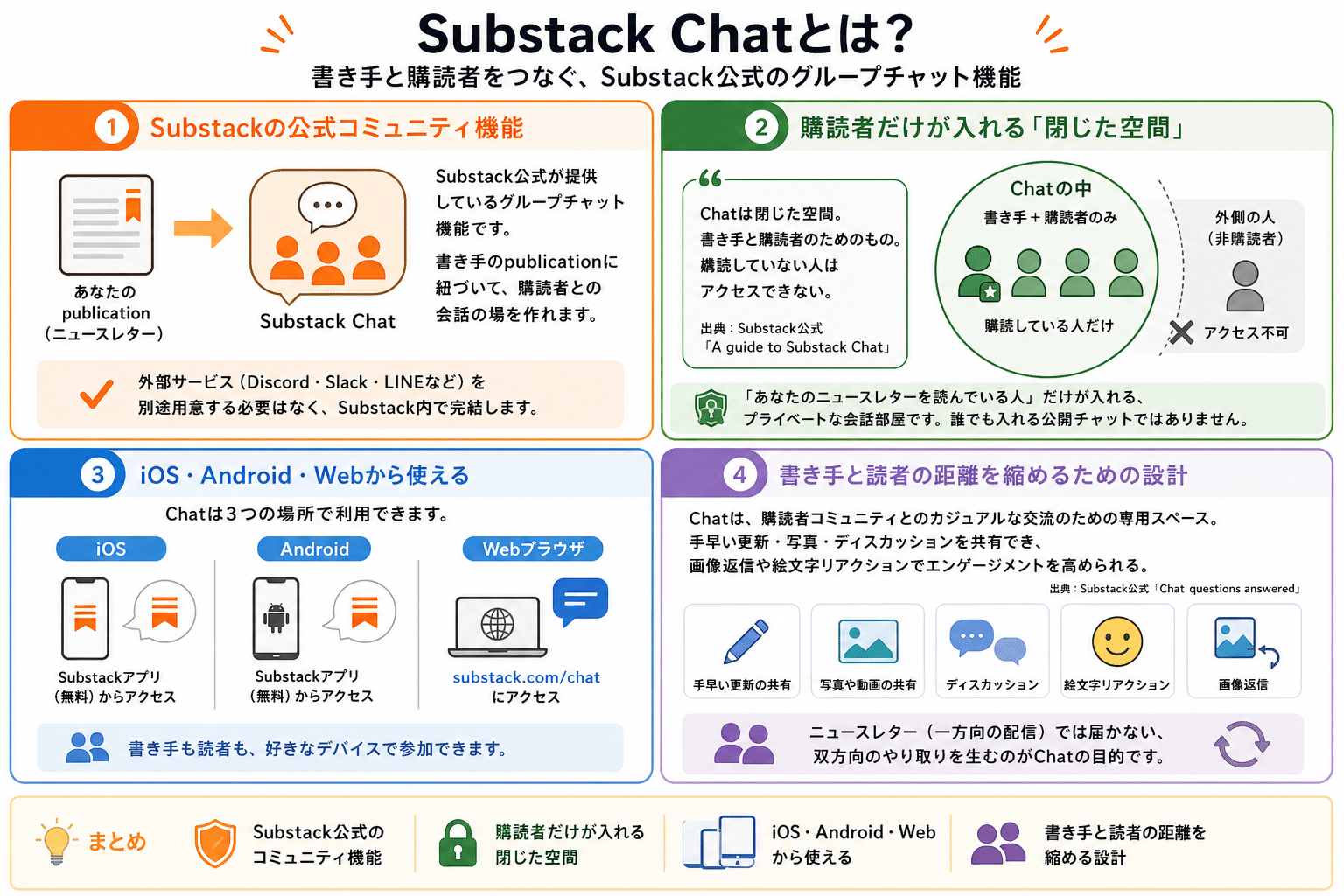
Substack公式が提供しているグループチャット機能です。書き手のpublication(ニュースレター)に紐づいて、購読者との会話の場を作れます。
外部サービス(Discord・Slack・LINEなど)を別途用意する必要はなく、Substack内で完結します。
購読者だけが入れる「閉じた空間」
Substack公式は、Chatの性質をこう説明しています。
Chatは閉じた空間。書き手と購読者のためのもの。購読していない人はアクセスできない。
出典:Substack公式:「A guide to Substack Chat」
つまり、「あなたのニュースレターを読んでいる人」だけが入れる、プライベートな会話部屋です。誰でも入れる公開チャットではありません。
iOS・Android・Webから使える
Chatは3つの場所で利用できます。
・iOS:Substackアプリ(無料)からアクセス
・Android:Substackアプリ(無料)からアクセス
・Webブラウザ:substack.com/chat にアクセス
書き手も読者も、好きなデバイスで参加できます。
書き手と読者の距離を縮めるための設計
Chatは、購読者コミュニティとのカジュアルな交流のための専用スペース。手早い更新・写真・ディスカッションを共有でき、画像返信や絵文字リアクションでエンゲージメントを高められる。
出典:Substack公式「Chat questions answered」
ニュースレター(一方向の配信)では届かない、双方向のやり取りを生むのがChatの目的です。
「オプチャみたい?」「Discordみたい?」読者の疑問に答えます
実際にいただいた疑問に、ひとつずつ答えていきます。
LINEオプチャとの違い
LINEオプチャ(LINE OpenChat)とSubstack Chatは、似ているようで決定的に違います。
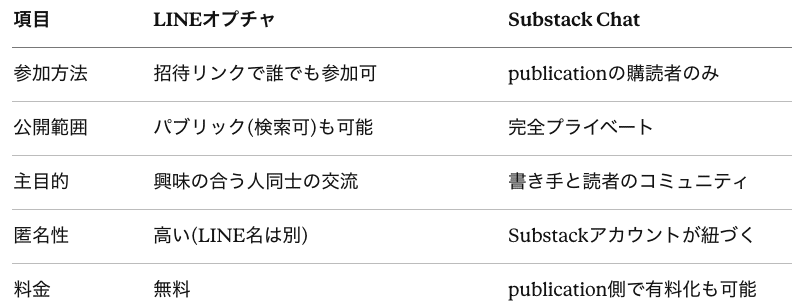
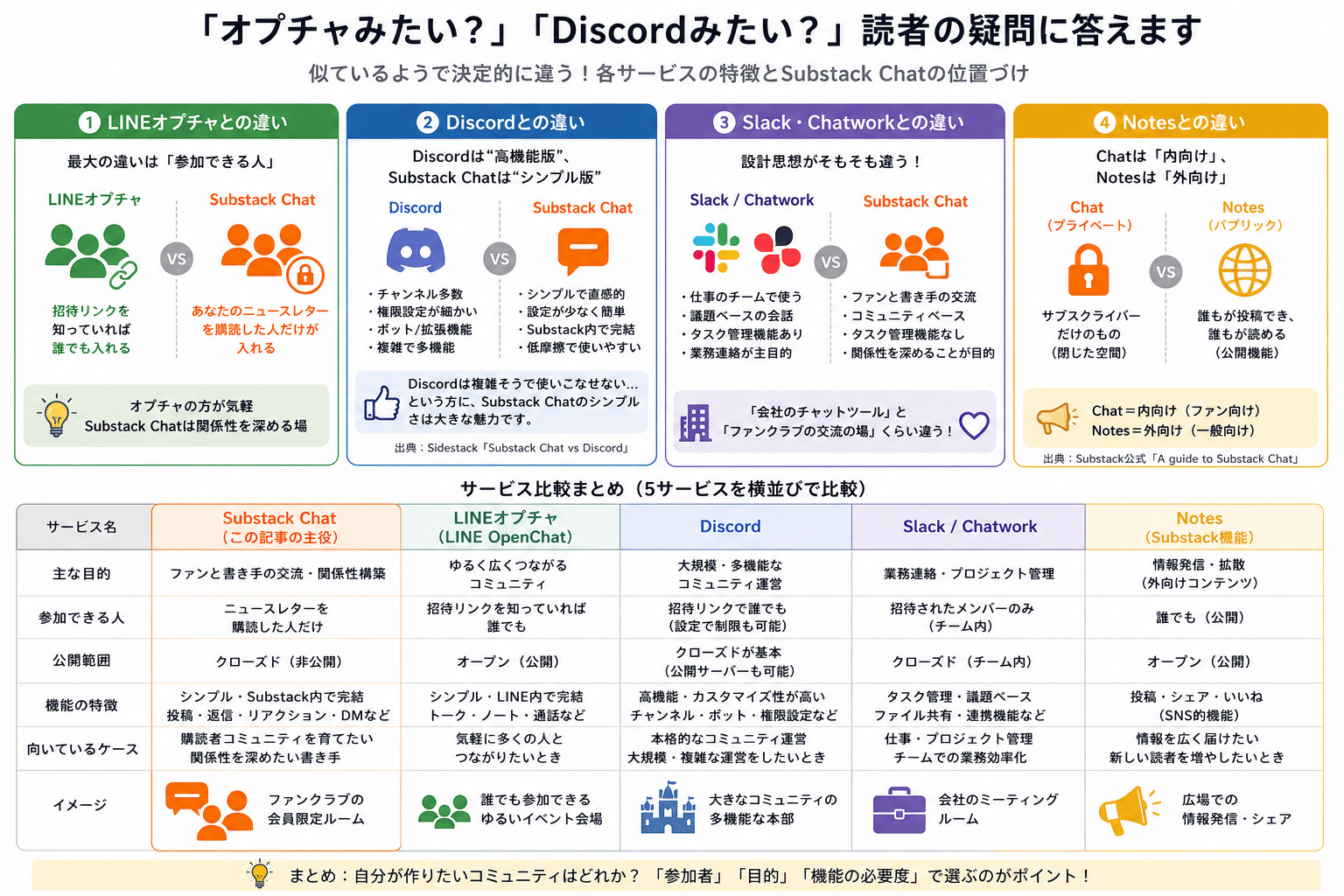
最大の違いは「参加できる人」です。
オプチャは招待リンクを知っていれば誰でも入れますが、Substack Chatは「あなたのニュースレターを購読した人」だけ。
「オプチャの方が気軽」
「Substack Chatは関係性を深める場」
と整理するとわかりやすいです。
Discordとの違い
Discordは、多機能なコミュニティサービスです。Substack Chatと比較すると、こう違います。
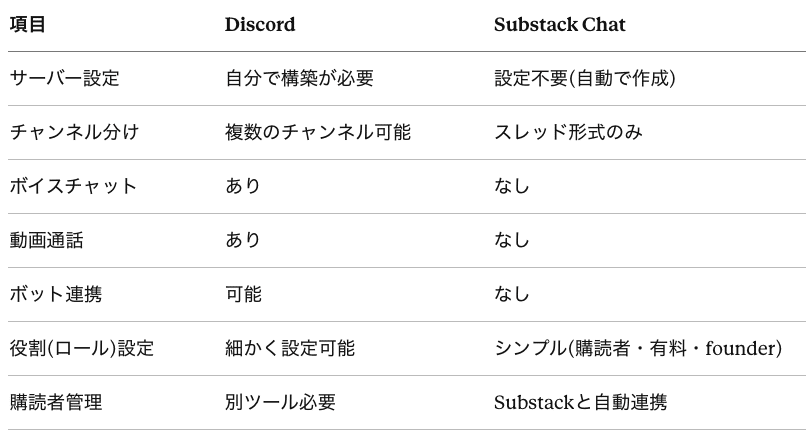
Discordは”高機能版”、Substack Chatは”シンプル版”と捉えると、イメージしやすいです。
Substack Chatのシンプルさと統合性は、低摩擦でブランドに合ったコミュニティ体験を求める書き手にとって有利。一方、Discordはより複雑なコミュニティビジョンを持つ書き手向き。
出典:Sidestack:「Substack Chat vs Discord」
「Discordは複雑そうで使いこなせない…」という方には、Substack Chatのシンプルさは大きな魅力です。
Slack・Chatworkとの違い
SlackやChatworkは、ビジネス・チーム向けのコミュニケーションツールです。プロジェクト管理・業務連絡が主目的なので、設計思想がそもそも違います。
・Slack/Chatwork:仕事のチームで使う(議題ベース・タスク管理機能)
・Substack Chat:ファンと書き手の交流に使う(コミュニティベース)
「会社のチャットツール」と「ファンクラブの交流の場」くらい違う、と考えると整理しやすいです。
Notesとの違い
Substack内には「Chat」の他に「Notes」という機能もあります。混同しやすいので整理しておきましょう。
Chatはプライベートで、サブスクライバーだけのもの。Notesは誰もが投稿でき、誰もが読める公開機能。
出典:Substack公式:「A guide to Substack Chat」
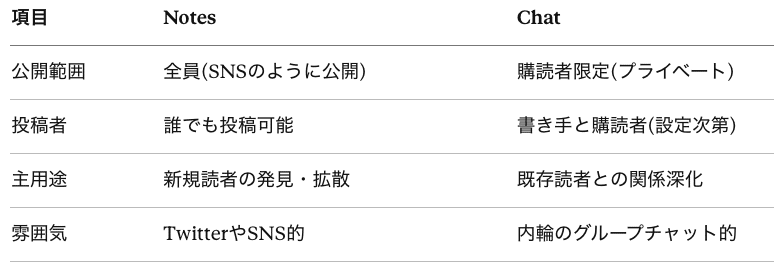
Notesは「外向け」、Chatは「内向け」と覚えるとわかりやすいです。
サービス比較まとめ
最後に、5つのサービスを横並びで整理します。
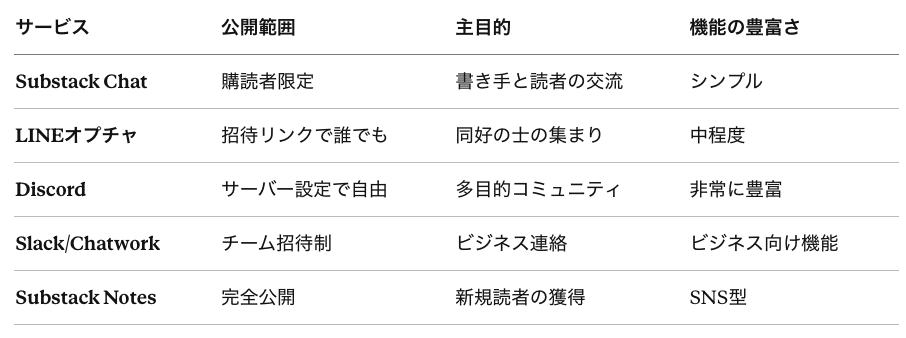
「自分が作りたいコミュニティはどれか?」を考えると、Substack Chatの位置づけが見えてきます。
Substack Chatでできること(機能一覧)
ここからは、具体的な機能を整理します。
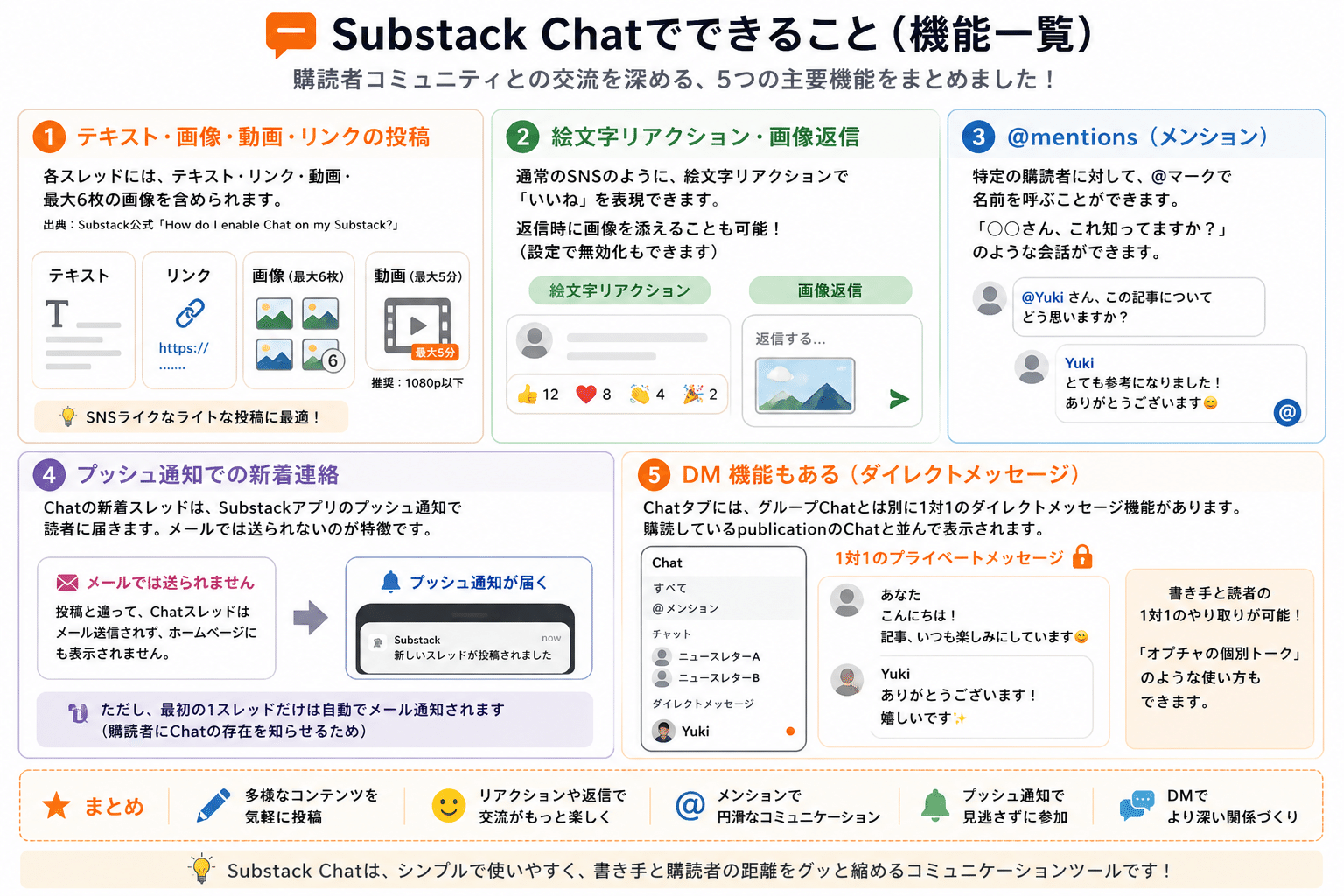
テキスト・画像・動画・リンクの投稿
各スレッド(投稿)に含められるコンテンツはこちら。
各スレッドには、テキスト・リンク・動画・最大6枚の画像を含められる。
出典:Substack公式:「How do I enable Chat on my Substack?」
動画は最大5分、推奨解像度は1080p以下です。SNSライクなライトな投稿に向いています。
絵文字リアクション・画像返信
通常のSNSのように、絵文字リアクションで「いいね」を表現できます。
返信時に画像を添えることも可能(設定で無効化もできます)。
@mentions(メンション)
特定の購読者に対して、@マークで名前を呼ぶ機能もあります。
「○○さん、これ知ってますか?」のような会話ができます。
プッシュ通知での新着連絡
Chatの新着スレッドは、Substackアプリのプッシュ通知で読者に届きます。メールでは送られないのが特徴です。
投稿と違って、Chatスレッドはメール送信されず、ホームページにも表示されない。代わりにプッシュ通知が送られる。
出典:Substack公式:「A guide to Substack Chat」
ただし、最初の1スレッドだけは自動でメール通知されます(購読者にChatの存在を知らせるため)。
DM機能もある
Chatタブには、グループChatとは別に1対1のダイレクトメッセージ機能もあります。
DMはChatタブ内に存在し、購読しているpublicationのChatと並んで表示される。複数人での会話ではなく、1対1のプライベートメッセージ)
出典:Substack公式:「Can I direct message another reader or creator on Substack?」
書き手と読者の1対1のやり取りもできるので、「オプチャの個別トーク」のような使い方も可能です。
Substack Chatの使い方【書き手側の手順】
ここからは、Chatを始める手順を解説します。
まずは書き手側から。
ステップ1|Settings → Chatでオンにする
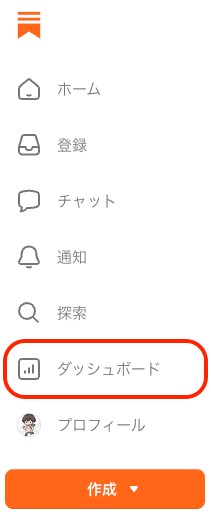
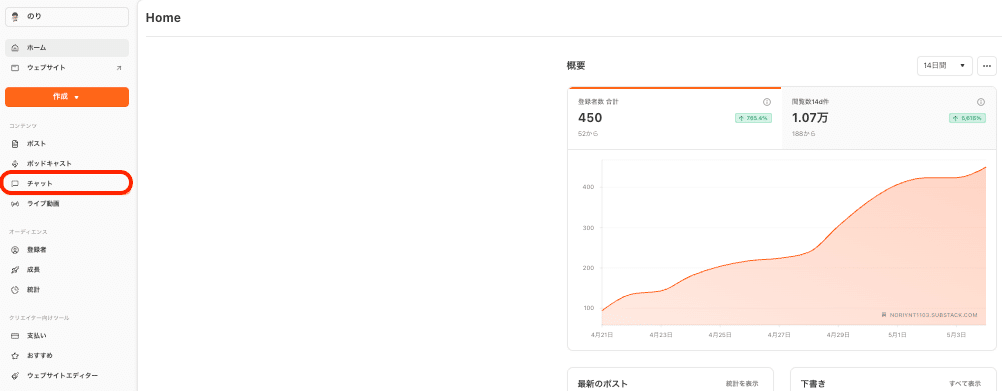
「ダッシュボード」>「チャット」
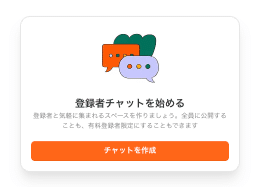
「チャットを作成」をクリック
「作成」をクリック
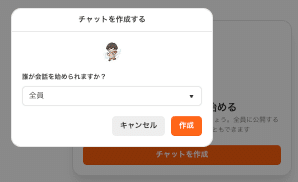
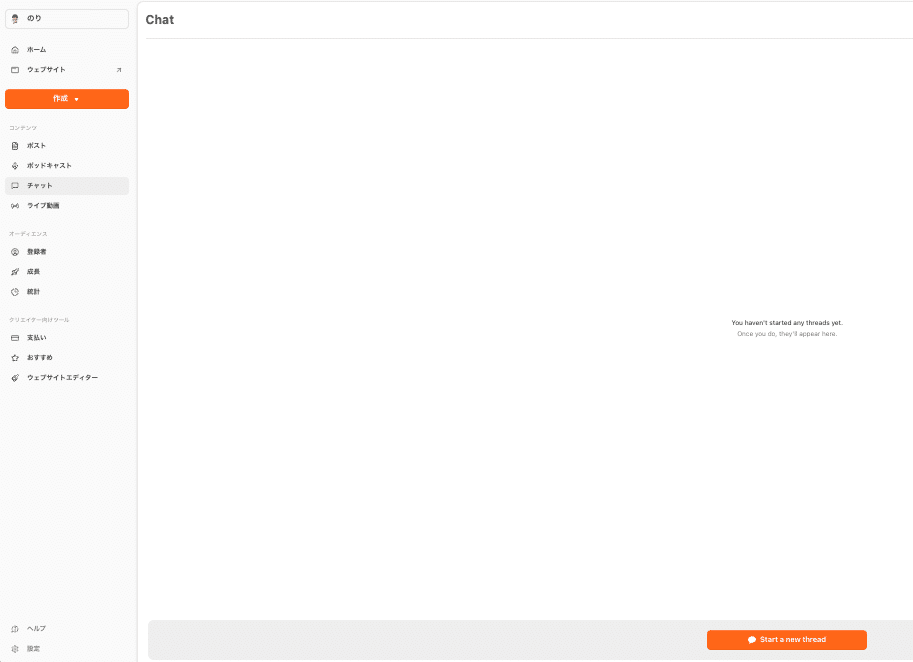
これだけでChat機能が有効になります。
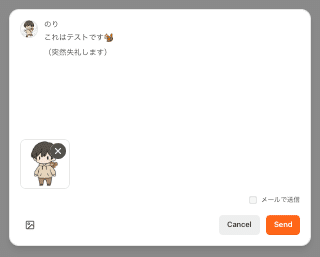
※ 活用方法は、現在模索中なので随時更新しますね!
Substack Chatの使い方【読者側の手順】
次に、購読者(読者)側がChatに参加する手順です。
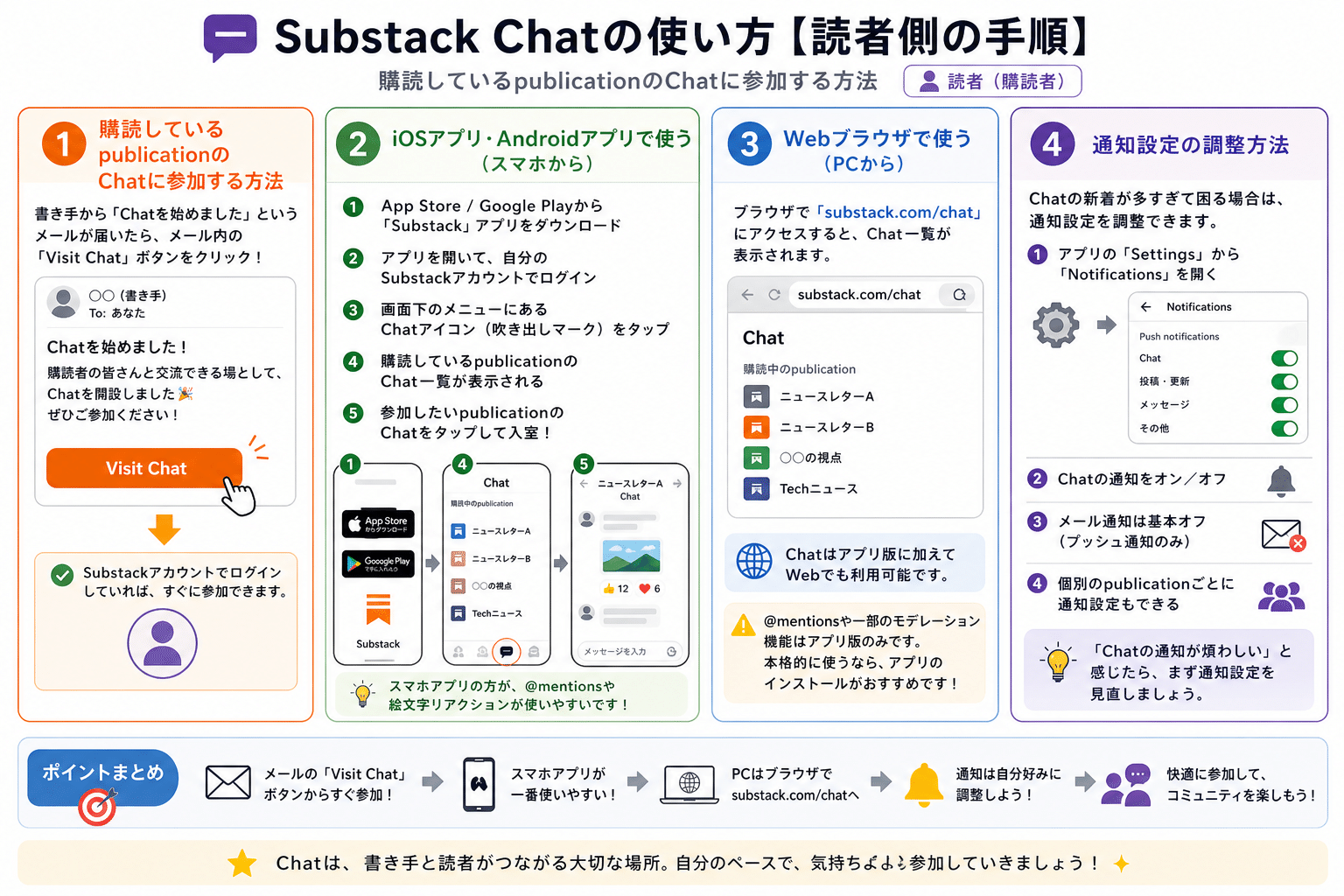
購読しているpublicationのChatに参加する方法
書き手から「Chatを始めました」というメールが届いたら、メール内の「Visit Chat」ボタンをクリックすればOK。
Substackアカウントでログインしていれば、すぐに参加できます。
iOSアプリ・Androidアプリで使う
スマホで使う場合の手順はこちら。
画面下のメニューにあるChatアイコン(吹き出しマーク)をタップ
購読しているpublicationのChat一覧が表示される
参加したいpublicationのChatをタップして入室
スマホアプリの方が、@mentionsや絵文字リアクションが使いやすいです。
Webブラウザで使う
PCで使う場合は、ブラウザで「substack.com/chat」にアクセスすると、Chat一覧が表示されます。
ただし、@mentionsや一部のモデレーション機能はアプリ版のみなので、本格的に使うならアプリのインストールがおすすめです。
通知設定の調整方法
Chatの新着が多すぎて困る場合は、通知設定を調整できます。
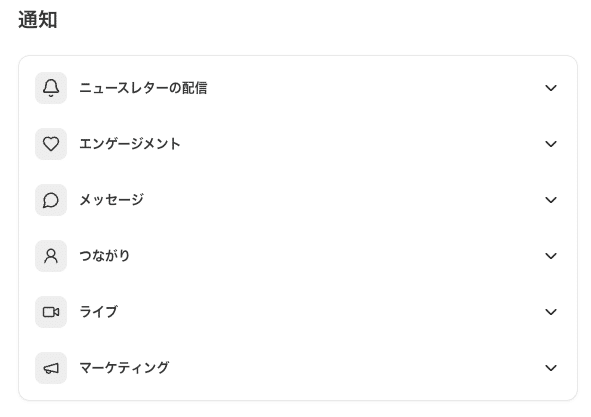
アプリの「Settings → Notifications」から、Chatの通知をオン/オフ
メール通知は基本オフ(プッシュ通知のみ)
個別のpublicationごとに通知設定もできる
「Chatの通知が煩わしい」と感じたら、まず通知設定を見直しましょう。
Substack Chatの活用アイデア5選
ここからは、書き手向けの実践的な活用方法を紹介します。
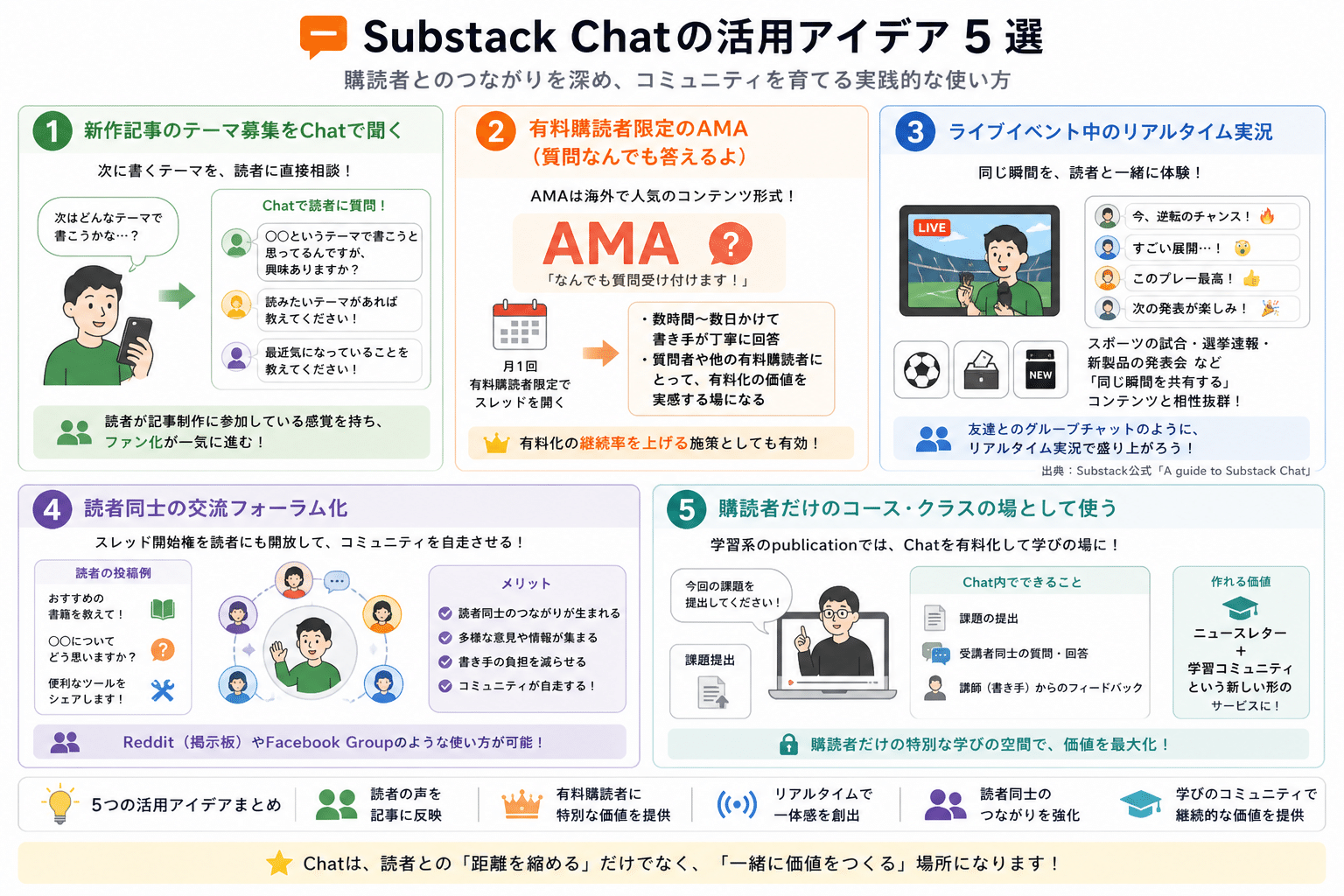
1. 新作記事のテーマ募集をChatで聞く
「次はどんなテーマで書こうかな?」と迷ったとき、Chatで読者に直接聞いてみる活用法です。
「〇〇というテーマで書こうと思ってるんですが、興味ありますか?」
「読みたいテーマがあれば教えてください!」
「最近気になっていることを教えてください」
読者が記事制作に参加している感覚を持つと、ファン化が一気に進みます。
2. 有料購読者限定のAMA(質問なんでも答えるよ)
AMA(Ask Me Anything)は、海外で人気のコンテンツ形式です。
・月1回、有料購読者限定で「なんでも質問受け付けます」スレッド
・数時間〜数日かけて、書き手が一つひとつ丁寧に回答
・質問者や他の有料購読者にとって有料化の価値を実感する場になる
これは「有料化の継続率を上げる施策」としても有効です。
3. ライブイベント中のリアルタイム実況
Substack公式が推奨する活用法の一つに、ライブイベント中のリアルタイム実況があります。
友達とのグループチャットのように、ライブイベント実況を行う書き手もいる。
出典:Substack公式:「A guide to Substack Chat」
スポーツの試合・選挙速報・新製品の発表会など、「同じ瞬間を共有する」コンテンツと相性抜群です。
4. 読者同士の交流フォーラム化
スレッド開始権を読者にも開放することで、Reddit(掲示板)やFacebook Groupのような使い方もできます。
書き手の負担を減らしながら、コミュニティが自走する状態を作れます。
5. 購読者だけのコース・クラスの場として使う
学習系のpublicationでは、Chat全体を有料化してオンラインコース・クラスの専用ルームとして使う方法もあります。
・課題の提出
・受講者同士の質問・回答
・講師(書き手)からのフィードバック
「ニュースレター + 学習コミュニティ」という新しい形のサービスが作れます。
Substack Chatが向いているpublication・向かないpublication
すべての書き手にChatが必要なわけではありません。自分のpublicationに合うかどうかを判断しましょう。
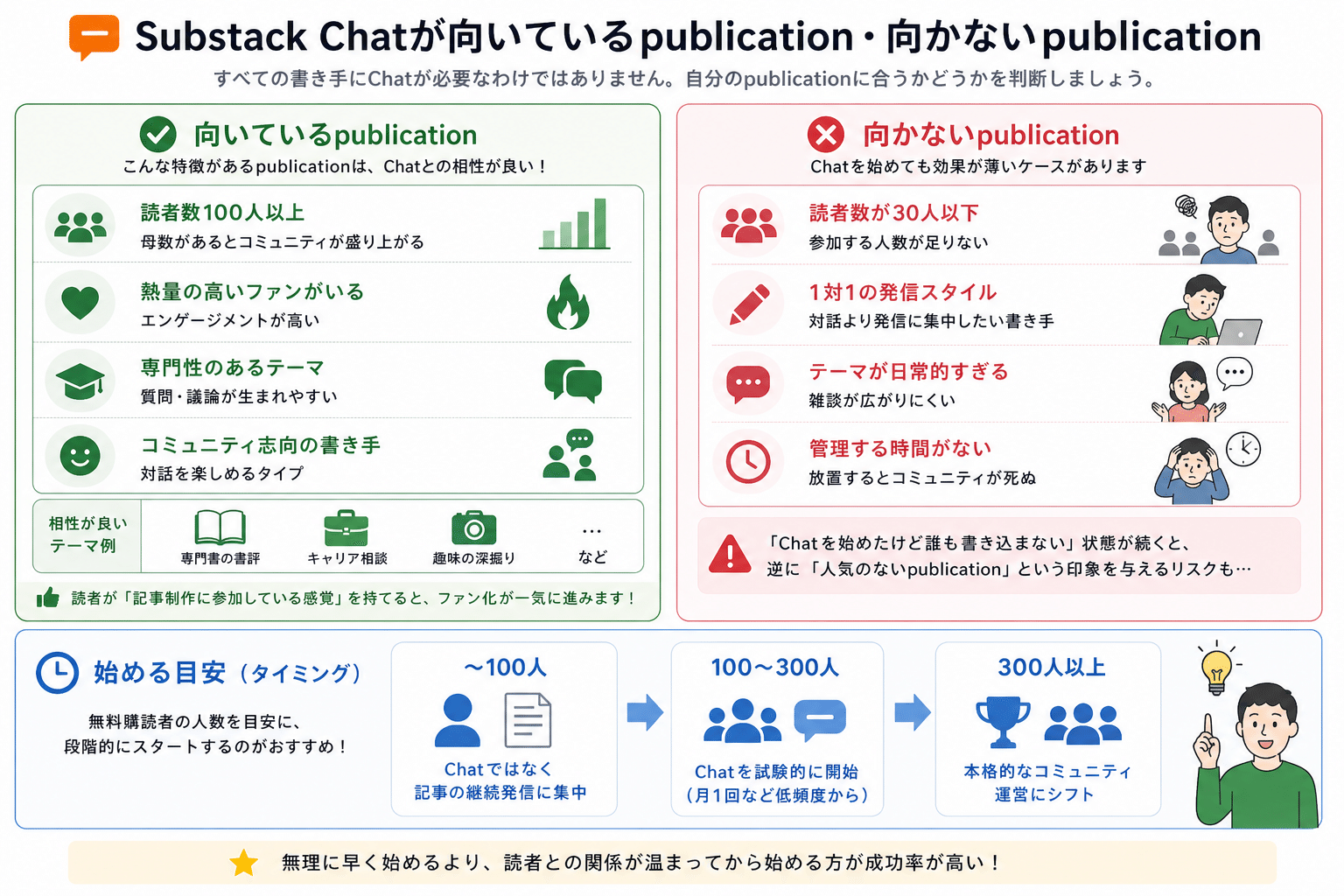
向いているpublication
こんな特徴のあるpublicationは、Chatとの相性が良いです。
・読者数100人以上(母数があるとコミュニティが盛り上がる)
・熱量の高いファンがいる(エンゲージメントが高い)
・専門性のあるテーマ(質問・議論が生まれやすい)
・コミュニティ志向の書き手(対話を楽しめるタイプ)
たとえば、専門書の書評・キャリア相談・趣味の深堀り系などは、Chatが盛り上がりやすい傾向があります。
向かないpublication
逆に、Chatを始めても効果が薄いケースもあります。
・読者数が30人以下(参加する人数が足りない)
・1対1の発信スタイル(対話より発信に集中したい書き手)
・テーマが日常的すぎる(雑談が広がりにくい)
・管理する時間がない(放置するとコミュニティが死ぬ)
「Chatを始めたけど誰も書き込まない」という状態が続くと、逆に「人気のないpublication」という印象を与えるリスクもあります。
始める目安
タイミングの目安としては、無料購読者が100人前後になってからが現実的です。
〜100人:Chatではなく記事の継続発信に集中
100〜300人:Chatを試験的に開始(月1回など低頻度から)
300人以上:本格的なコミュニティ運営にシフト
無理に早く始めるより、読者との関係が温まってから始める方が成功率が高いです。
Discordと比較|どちらを選ぶべきか?
ここまで読んで、「Discord使ったほうがいいのかな?」と迷う方もいるはずです。判断基準を整理します。
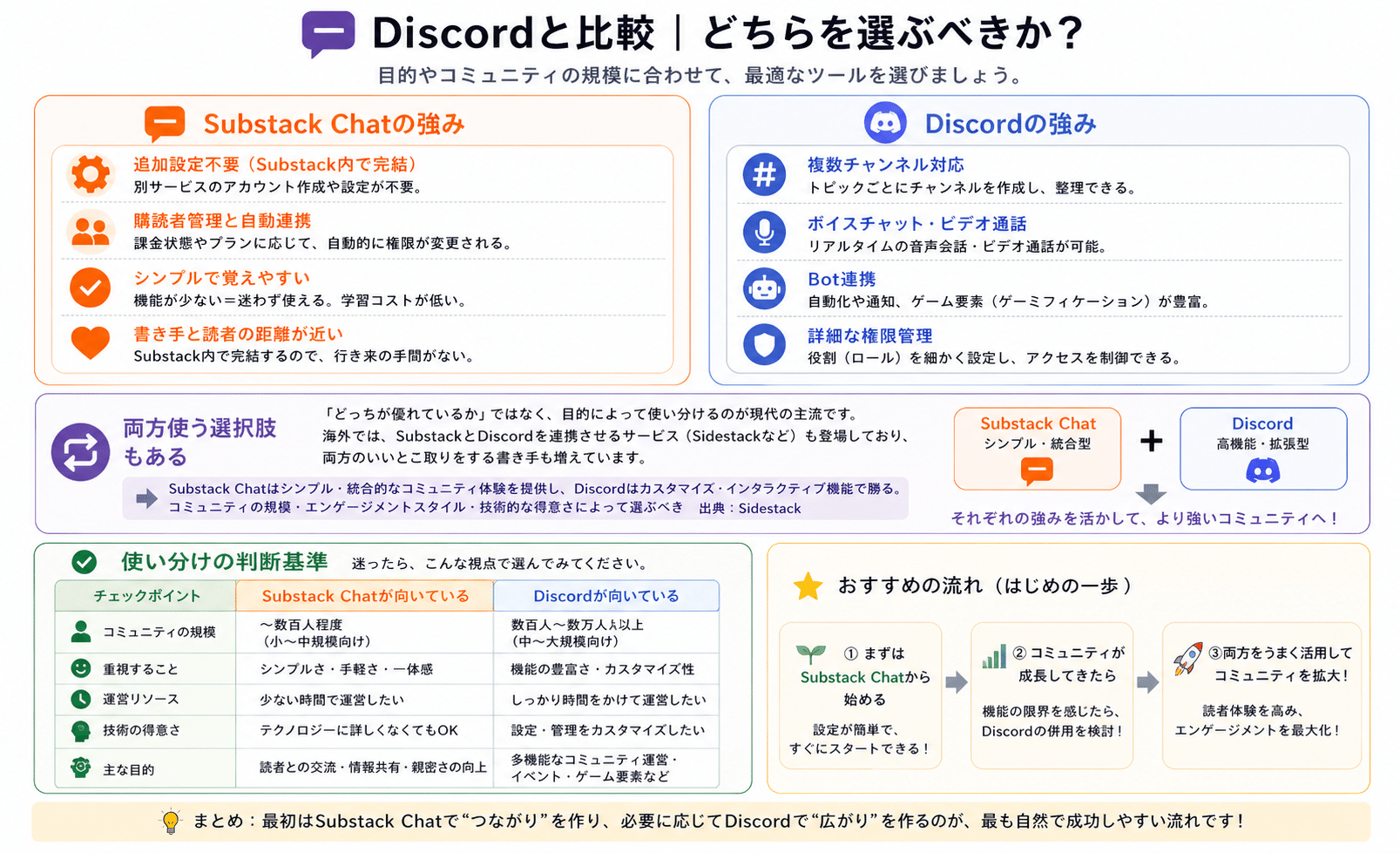
<Substack Chatの強み>
・追加設定不要(Substack内で完結)
・購読者管理と自動連携(課金状態で自動的に権限変更)
・シンプルで覚えやすい(機能が少ない=迷わない)
・書き手と読者の距離が近い(他のサービスを行き来しなくていい)
<Discordの強み>
・複数チャンネル対応(トピックごとに整理できる)
・ボイスチャット・ビデオ通話(リアルタイムの音声会話が可能)
・Bot連携(自動化・ゲーミフィケーション)
・詳細な権限管理(役割を細かく設定できる)
両方使う選択肢もある
「どっちが優れているか」ではなく、目的によって使い分けるのが現代の主流です。
実際、海外ではSubstack + Discordを連携させるサービス(Sidestackなど)も登場しており、両方のいいとこ取りをする書き手も増えています。
Substack Chatはシンプル・統合的なコミュニティ体験を提供し、Discordはカスタマイズ・インタラクティブ機能で勝る。コミュニティの規模・エンゲージメントスタイル・技術的な得意さによって選ぶべき
出典:Sidestack
使い分けの判断基準
迷ったら、こんな視点で選んでみてください。
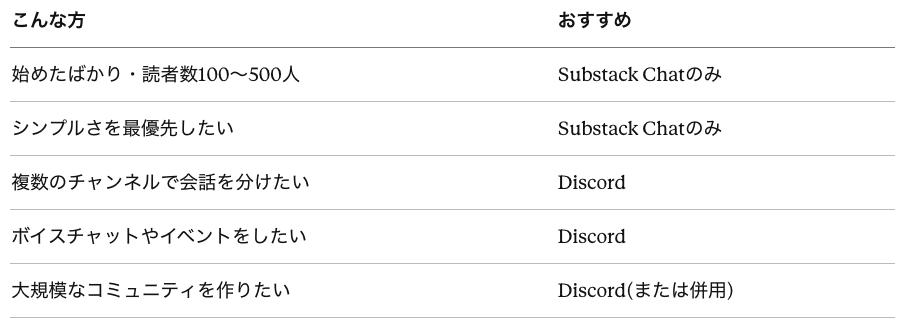
「最初はSubstack Chat、規模が大きくなったらDiscord併用」という流れも自然です。
よくある質問(FAQ)
無料publicationでもChatは使える?
使えます。有料化していなくても、Chat機能は無料で利用可能です。ただし、Chat全体やスレッドを「有料購読者限定」にする機能は、有料化していないと使えません。
購読していない人はChatを見られる?
見られません。Chatは完全に閉じた空間で、購読者(無料・有料問わず)だけが参加できます。
Chatの投稿はメールで届く?
基本は届きません。Chatの新着はSubstackアプリのプッシュ通知で届きます。ただし、書き手の最初のChatスレッドだけは、購読者に自動でメール通知が送られます(Chat機能の存在を知らせるため)。
Chatの履歴は遡れる?
遡れます。Chatのスレッドは過去の投稿もすべて表示されるので、後から参加した人でも過去の会話を読めます。
購読者同士でDM(個別メッセージ)できる?
できます。Substackには1対1のダイレクトメッセージ機能があり、Chatタブから直接メッセージを送れます。プロフィール画面の矢印アイコン、Chatタブの作成アイコン、または投稿のシェア機能から開始できます。
Chatをやめたい時はどうする?
設定画面の「Chat」セクションでトグルをオフにすれば、Chatを無効化できます。すでに投稿されたスレッドは保持されますが、新規スレッドの投稿はできなくなります。
まとめ|Chatは”ファン化を加速させる場”
Substack Chatについて、もう一度ポイントを整理します。
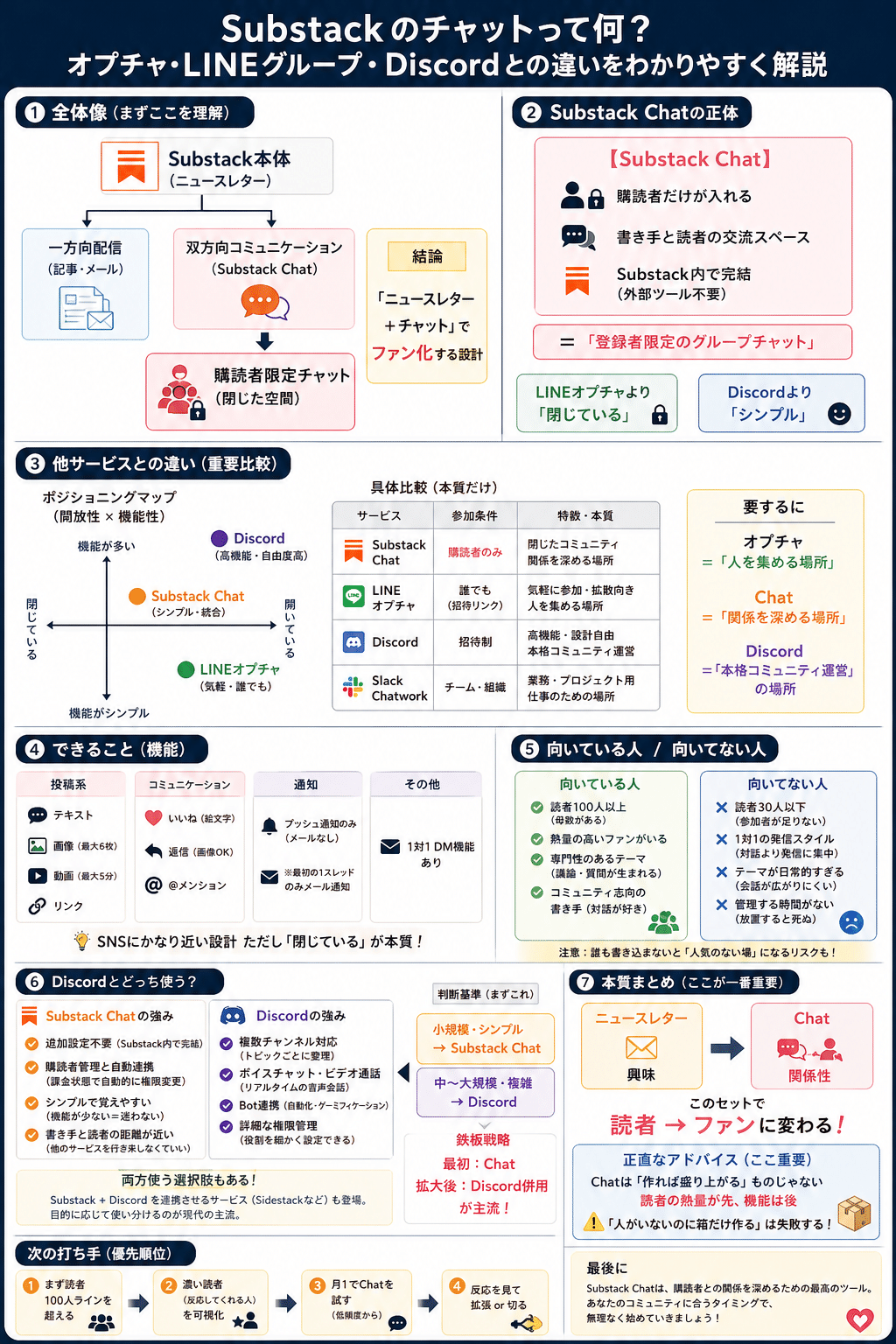
「ニュースレター(一方通行) + Chat(双方向)」のセットで運営することで、読者がただの購読者から”ファン”に変わるきっかけが生まれます。
コミュニティ機能は「読者を外部プラットフォームに移動させずに、Substack内で関係を深められる」のが最大の強みです。
「自分のpublicationでもChatを始めるべきかな?」と迷ったら、まずは購読者数や自分の運用スタイルを見直してから、無理のないタイミングで試してみてください。
本記事の数値は2026年4月時点で確認できた情報をもとにしています。最新の数値や調査結果は各出典元でご確認ください。
最後まで読んでくださり、ありがとうございました!
substack?触ったことないし、よく分からない…という方はこちらのBrain教材がめっちゃおすすめです。
Substackの教科書 〜note・Xの次に、自分のメディアと読者リストを育てる完全ガイド〜

まだ何もわかってない状態でも、ゼロから始められます。
ビジネス書1冊買うよりも、お得なので、ぜひお買い求めくださいね。
<コミュニティでの活動や運営に興味がある人向け>